不用寫程式,主機費從每月 470 元變 0:我讓 AI 幫我把 blog 搬家

 我坐在旁邊喝茶,AI 把散在各處的文章搬進新家。
11 月 22 日那個週末,我把跑了兩年的 blog 整個搬家了。該按哪裡、填什麼,幾乎都是 AI 告訴我的。
舊文章的網址一個都沒變。以前每個月付 470 台幣的主機費,現在是 0 元。算上網域,接下來 5 年的花費從大約 1,000 美元降到大約 133 美元。
我的文章原本散在 WordPress、Substack 和方格子三個地方,這次也全部收回自己的網站,快一百篇放在同一個地方。
整個搬家,我花了 11 個小時,一行程式都沒寫。
以前發一篇文章,我要登入 WordPress 後台,貼文字、調排版、一張一張上傳圖片。現在寫完,我只要對我的 AI 助手(Agent)說「發布到 blog」就好了。
這 11 個小時裡,我大部分時間都坐在旁邊,看 AI 做事。
…
這件事是怎麼開始的?
11 月 9 日早上,我在信箱看到 Namecheap 的續約通知:charlieku.site 這個網域,明年續約要 30 美元。兩年前註冊的時候,兩年加起來才 9 美元多。
續約比註冊時貴了好幾倍。其實我一直在想,有沒有更便宜的做法。
同時,我又想到另一筆帳:這個 blog 放在 Cloudways 上跑 WordPress,每個月扣我 470 台幣,一年下來五千多。
同一天早上,我剛好讀到 Browny 的〈AI 時代的品味:用 Agent 打造專屬寫作工具〉,他用 Claude Code 替自己做了一個專屬的寫作編輯器。
我突然想到:何不自己弄一個靜態的 blog?
反正現在用 AI Agent 做網站的摩擦力真的非常小。做一個寫完文章就能自動推上去的網站,我只要付網域的錢,版型也能改成我喜歡的,不用再受 WordPress 限制。
想到這裡,我心裡還閃過一個問題:WordPress 以後會不會被淘汰啊?
不過比起這個問題,我已經迫不及待想動手了。
…
動手之前,我先把方向想清楚:這個網站到底要做什麼?
答案很簡單,讓人可以閱讀文章。我要的只有四件事:
- 舊文章的網址不能變
- 寫完文章能自動發布
- 版型我自己決定
- 只付網域的錢
接著,我把用不到的功能一個一個拿掉:會員登入和註冊、留言,還有 WordPress 的後台編輯器和手機 App。反正兩年下來,留言區一則留言都沒有。
拿掉這些以後,剩下的就是一堆現成的網頁檔案。這種網站叫做靜態網站,它不需要一台一直開著的主機,放在免費的空間就能跑。
我最後用的是這些:
| 搬家前 | 搬家後 | |
|---|---|---|
| 網域商 | Namecheap | Spaceship(續約一年約 15 美元) |
| DNS | Namecheap | Cloudflare(免費) |
| 主機 | Cloudways(每月約 470 台幣) | Cloudflare Pages(免費) |
| 網站 | WordPress | Astro(文章是 Markdown 純文字檔) |
| AI | Claude Code(Pro 方案,每月 20 美元) |
DNS 你可以想成網址的通訊錄,它決定別人輸入 charlieku.site 時會被帶到哪台主機。這幾次搬家的工作,每一次都沒有用完 Pro 方案五小時的使用額度。
拿掉的功能,以後就真的沒有了。如果你的網站需要會員、留言、購物車,或要即時更新資料,這個做法不適合你。
新文章要經過 Git 才能上線。Git 是工程師管理檔案版本的工具,這一步我交給 AI,自己沒有碰過。
你要準備的:一個網域和網域商的帳號、一個 GitHub 帳號、一個 Cloudflare 帳號,還有一個會寫程式的 AI 工具。這些網站的後台不熟也沒關係,我自己也不太熟。
如果你用的是 Claude,記得裝上 Claude 的 Chrome 擴充功能,並給它操作你瀏覽器的權限。很多後台的設定,它可以自己打開來看、幫你核對,你在旁邊盯著就好。
…
雖然迫不及待,我給 AI 的第一個指令卻很保守:
「先不要碰網站,幫我查清楚要不要搬、怎麼搬,交一份決定給我。」
你也可以這樣開始。叫 AI 先查清楚三件事:
- 你的網站有多少個網址? 搬完以後每一個都要能打開,不然別人分享出去的舊連結會斷。我的有 229 個。
- 有哪些做法,各花多少錢? 叫它算 3 年和 5 年的總數。我算完才發現,錢主要省在主機,網域價格差不了多少。
- 搬了有什麼風險,出事怎麼退回去? 叫它把反對的理由寫下來,這樣才知道你換網站有哪些風險。
看完這份決定,再決定要不要讓它動手。
…
決定要搬以後,讓 AI 動手前,先跟它講好規矩。
我的規矩是:碰到下面這幾件事,一定要先問我,我說可以才動。
- 動到正在運作的網站
- 改網域設定,或是轉移、續約網域
- 付款、訂閱或取消
- 把東西放到公開的網址上
另外再加兩條:
- 每個價格都要附上官方網頁和查詢日期,查不到就寫「待核實」,不要用猜的
- 舊網址一個字都不能改,非改不可的要做轉址,讓舊連結自動跳到新網址
你可以直接把這幾條貼給你的 AI。規矩講好以後,它可以自己查資料、寫程式、跑檢查,也不會趁你沒注意把網站弄壞。
講好規矩,接著是分工:
- 交給 AI 的:查資料、算錢、寫計畫、把舊文章轉成新格式、建新網站、寫檢查程式、準備切換步驟和出事時的退回步驟
- 你自己做的:登入帳號、付款、在後台按下確認、看預覽說好或不好、拿手機實際打開看看
登入和付款一定要自己來,密碼不要交給 AI。
那些網站的後台不熟也沒關係。我一開始是讓 AI 一步一步告訴我要點哪裡、填什麼,我自己操作。後來乾脆讓它用 Chrome 的擴充功能直接操作瀏覽器,我坐在旁邊盯著看。
…
真正搬家,我照這個順序走。每一步都是 AI 先準備好,我確認了才往下:
- 先備份。
- 把 DNS 搬到 Cloudflare。
- 先拿 3 篇文章試做,確認沒問題再全部搬。
- 全部文章搬進新網站,先放在預覽網址上,跟舊網站同時運作。
- 把網域轉到新的網域商,跟下一步錯開,不要排在同一天。
- 切換。
我的第 6 步在 11 月 22 日下午。5 點 02 分,我在 Cloudflare 的後台按下確認。
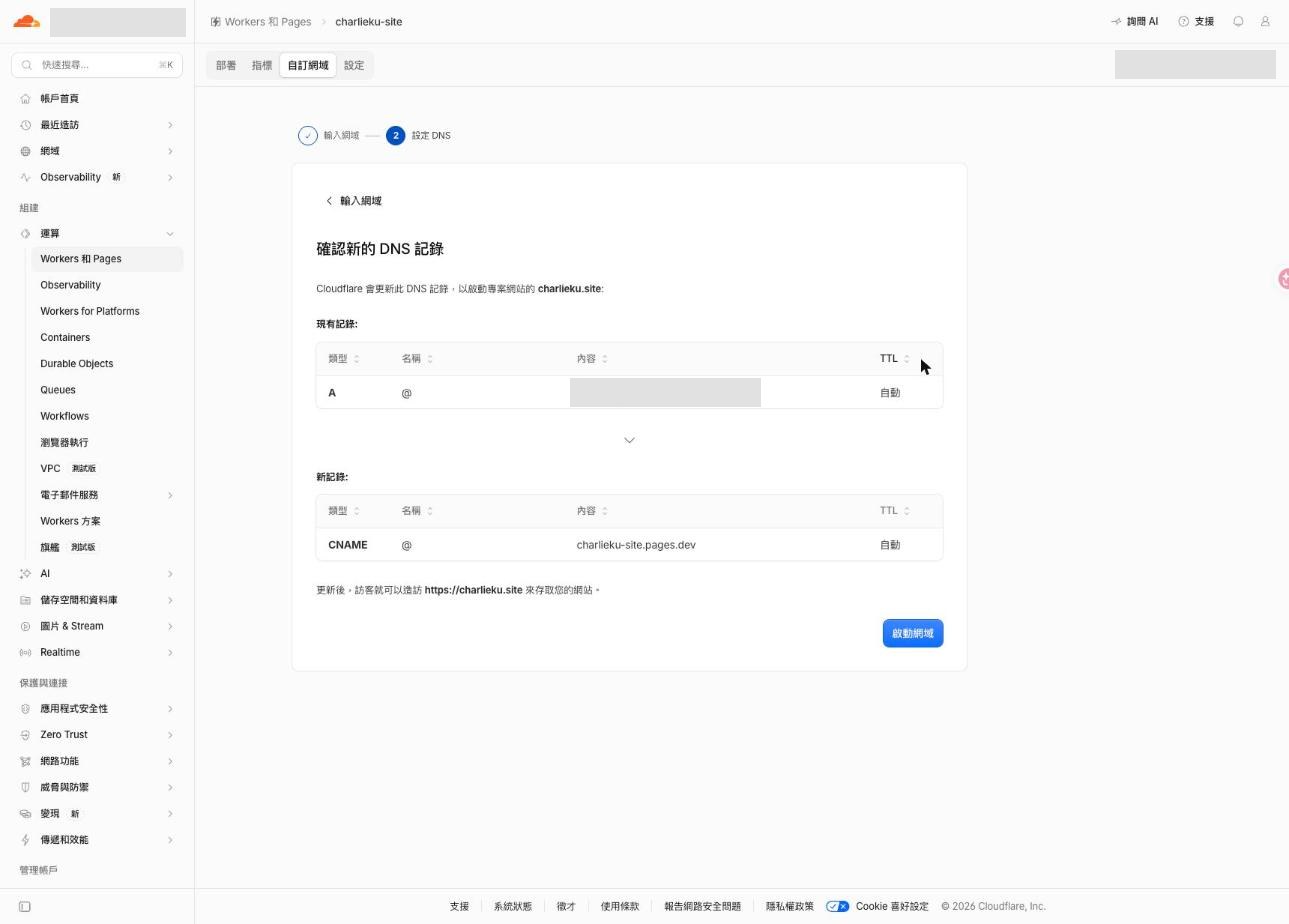 切換那一下:只改一筆記錄,讓網址指到新網站。
接下來七分鐘,我照著 AI 準備的清單一項一項看:舊文章的網址都打得開,HTTPS 正常,Google 找得到網站上的文章,後台的即時流量有數字在跳。最後我拿起手機,關掉 Wi-Fi,用 4G 開首頁。
5 點 09 分,八項檢查全部通過。
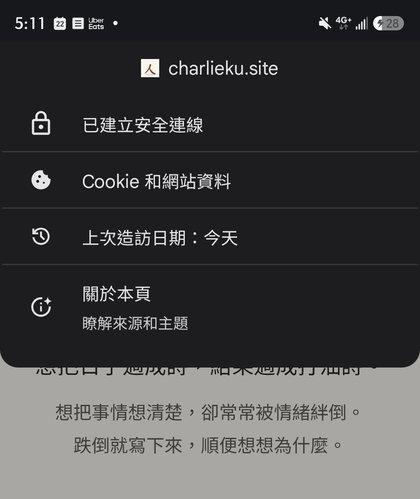 手機用 4G 打開新首頁。
切換完,舊主機先不要急著退。我打算觀察 30 天,確定沒問題再關掉。
…
下面是我實際的操作,給想跟著做的人參考。後台的按鈕名稱可能會改,以你看到的畫面為準;看不懂的地方,把畫面截圖丟給 AI 問就好。
第 1 步:備份
叫 AI 把舊網站的文章和圖片全部匯出,存一份在你自己的電腦。WordPress 後台也有內建的「匯出」功能,可以再多存一份。
第 2 步:把 DNS 搬到 Cloudflare
- 註冊 Cloudflare,選「新增網站」,輸入你的網域,方案選免費的 Free。
- Cloudflare 會自動抓出你現在的設定。我是讓 AI 用 Chrome 擴充功能自己打開後台逐筆核對,確認指到舊主機的那幾筆都在。
- Cloudflare 會給你兩組 nameserver(長得像
xxx.ns.cloudflare.com)。 - 回到原本的網域商,把 nameserver 改成 Cloudflare 給的那兩組。
- 等 Cloudflare 顯示「Active」,通常幾個小時內。確認網站還打得開。
這一步做完,網站看起來完全沒變,只是網址的通訊錄換了地方。DNS 要先搬出原本的網域商,之後轉網域時網站才不會斷線。
第 3、4 步:建新網站,放在預覽網址上
這兩步幾乎都是 AI 在做。
最麻煩的其實是把舊文章搬出來。我的文章散在三個地方:WordPress、Substack 和方格子,加起來快一百篇。要是自己一篇一篇複製貼上、重新下載圖片,光想就累。交給 AI 去爬,半天就把全部文章和圖片抓下來,再一篇一篇轉成新網站的格式,WordPress 的舊網址也照原樣保留。
接著建網站、放到 GitHub,也是它做。你要做的是在 Cloudflare 建一個 Pages 專案,把它跟 GitHub 接起來:
- Cloudflare → Workers & Pages → 建立 → 選 Pages → 連接 Git。
- 選 GitHub,授權的時候只勾你的網站那一個 repo。
- 建置設定照 AI 給你的填,按「儲存並部署」。
- 你會拿到一個
xxx.pages.dev的預覽網址,把它交給 AI。
AI 會用程式把舊網站的每一個網址拿到預覽網址上打一遍,確認都打得開。我的 229 個網址全部對上,才進下一步。你自己也要在預覽網址上隨便點幾篇看看。
第 5 步:把網域轉到新的網域商
這一步不要跟切換排在同一天。一次只改一件事,出問題才知道是哪一步。
- 在原本的網域商關掉網域鎖,拿到一組轉移碼(Auth Code)。
- 到新的網域商選「轉入」,輸入網域和轉移碼,付款。轉移會順便延長一年。
- 留意信箱,兩邊都可能寄確認信。
- 轉完以後確認三件事:nameserver 還是 Cloudflare 的、自動續約打開、網域鎖重新打開。
第 6 步:切換
- Cloudflare → Workers & Pages → 你的專案 → 自訂網域 → 輸入你的網域。
- 畫面會列出要改的那一筆設定。先截圖,交給 AI 確認沒問題。
- 按下確認,等狀態變成 Active。
- AI 會跑一遍檢查:舊網址、HTTPS、Google 讀不讀得到。你自己拿手機,關掉 Wi-Fi 打開首頁看看。
出問題的話,把那一筆設定改回舊主機就好。切換前先把舊的設定截圖存起來,改回去的時候才有得對照。
…
過程裡也踩了幾個坑,先講給你聽,你就不用再踩一次。
預覽的時候,我看到一篇文章寫「3~5 天」,畫面上卻變成「35」。那個「~」被當成了刪除線的符號,中間的字全被吃掉了。
AI 修好之後,我多要了一件事:把這個錯寫成一條自動檢查規則。以後網站每次更新前都先跑這些規則,沒過就不上線。後來這些規則又抓出 8 篇文章、25 處沒轉好的粗體符號,直接露在文章裡。
看到一個錯,就叫 AI 加一條檢查。同樣的錯你只需要看到一次。
還有幾個值得先知道的:
- 在 LINE 分享文章,預覽圖可能還是舊的。 LINE 會記住舊的圖。我後來叫 AI 替每篇文章做了一張標題分享圖。
- 順便把網站的文章清單交給 Google。 這份清單叫 sitemap,列出網站上每一篇文章的網址。網站本身會自動產生它,但要你主動到 Google 的後台(Search Console)提交,Google 才會照著清單來看。我的舊網站一直都有這份清單,卻沒有主動提交給 Google,新文章就不會被快速找到。這次搬家才發現。
…
搬完以後回頭看,我真正自己動手的,就是登入、付款、按下確認,還有拿手機打開首頁的那一下。
其他的事,AI 都做得比我快,也比我仔細。229 個網址,它一個一個比對;我自己來的話,大概比到第 30 個就放棄了。
最後回到那個問題:WordPress 會被淘汰嗎?
我不知道。需要會員、購物車的網站,它還是很方便的選擇。
我比較確定的是,像我這種只放文章的小網站,以前只能乖乖付錢給一套功能比需求多很多的平台,因為自己做太麻煩。現在這個麻煩,AI 幫你扛掉大半了。
這是搬完以後的樣子:
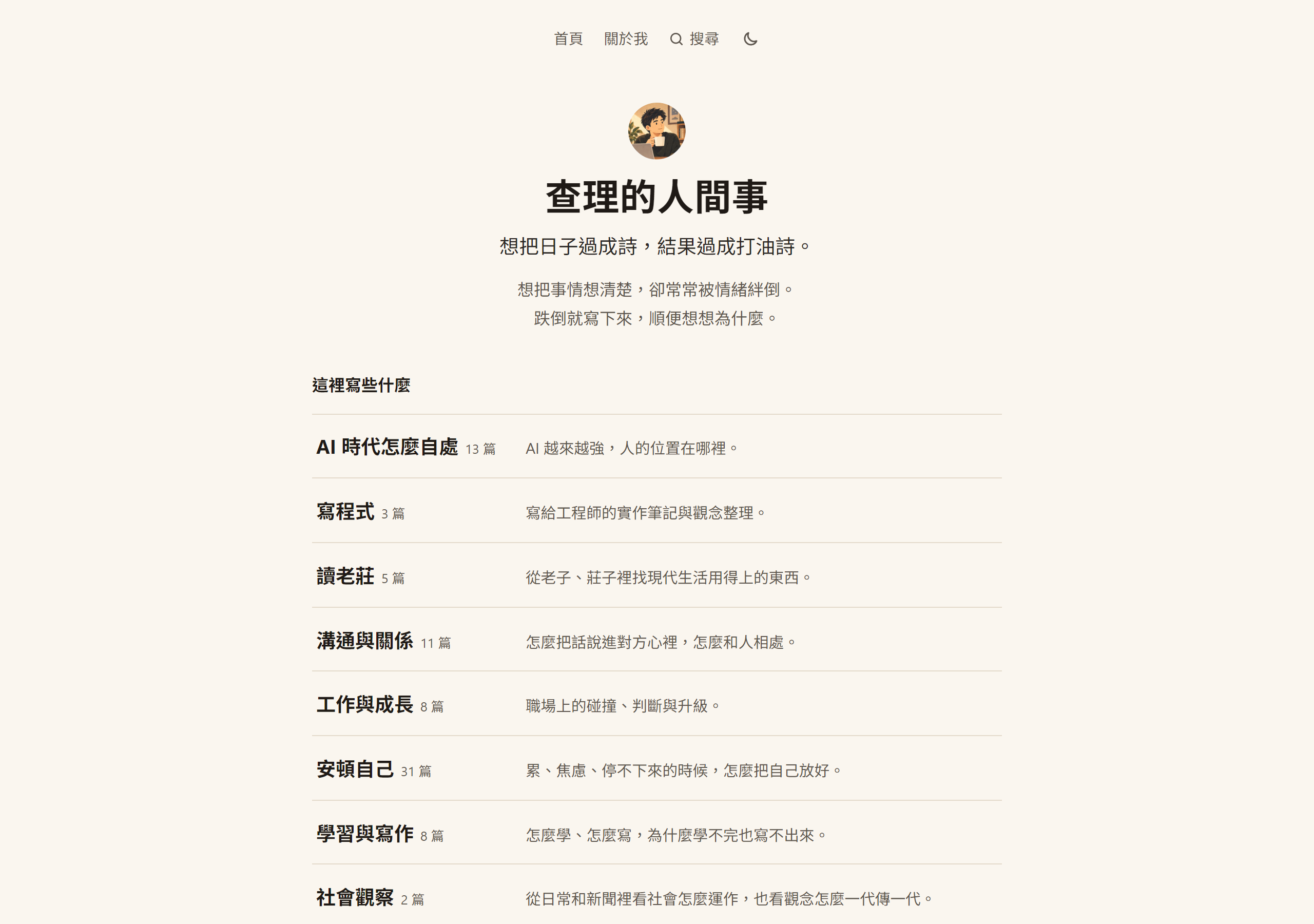 搬家後的首頁,版型是我自己決定的。
如果你也有一個每個月在付錢、卻很少更新的網站,就先叫 AI 幫你算一次帳吧。不用一開始就讓它動手,先把方向定好,看完再決定要不要把鑰匙交給它。
想照著做的話,最簡單的方法是把這整篇文章貼給你的 AI,請它照著這篇一步一步帶你做。
…
謝謝你讀到這裡,希望你有個美好的一天。
參考資料
[1] Browny,〈AI 時代的品味:用 Agent 打造專屬寫作工具〉,非正式寫作
[2] Will 保哥,〈如何透過 CI 自動將靜態網頁發佈到免費的 Cloudflare Pages 服務〉,The Will Will Web